Como instalar OMSI 2: explorando o Mapa Vale do Aço 3.1 – realismo brasileiro no simulador de ônibus
Se você gosta de simuladores de ônibus e também quer sentir o clima das cidades brasileiras, então o Mapa Vale do Aço 3.1 é uma das melhores opções para o OMSI 2. Esse mapa ficou muito conhecido porque recria com fidelidade regiões urbanas do interior de Minas Gerais, trazendo ruas, bairros, terminais e até o jeito brasileiro de operar o transporte público. Por isso, aprender como instalar o Mapa Vale do Aço 3.1 é essencial para quem busca mais realismo e imersão no simulador.
O que é o Mapa Vale do Aço 3.1
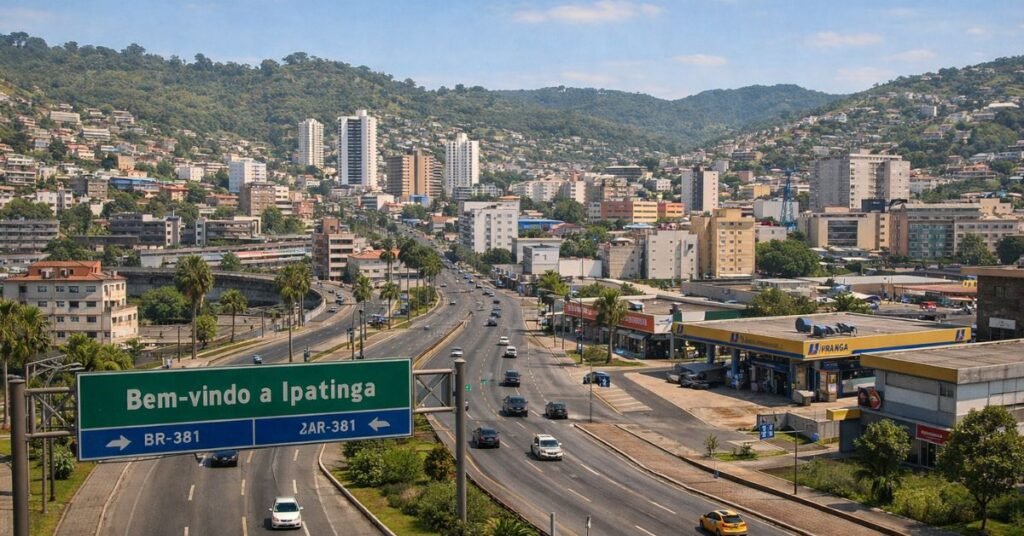
Antes de tudo, é importante entender o que esse mapa oferece. O Vale do Aço 3.1 é um mod que adiciona ao OMSI 2 uma grande área urbana inspirada nas cidades de Ipatinga, Coronel Fabriciano e Timóteo. Ele inclui avenidas largas, bairros residenciais, áreas industriais e terminais de ônibus bem detalhados. Além disso, o mapa simula o tráfego, os semáforos e os pontos de parada, o que torna cada viagem muito mais próxima da realidade.
Por que o Vale do Aço 3.1 chama tanta atenção
Esse mapa se tornou tão popular porque ele foi feito por brasileiros e pensado para o público brasileiro. As ruas, as placas e até os estilos de ônibus lembram muito o que vemos nas cidades do Brasil. Além disso, o mapa oferece rotas longas e bem variadas, o que evita que o jogo fique repetitivo. Por isso, ele é uma escolha perfeita para quem quer algo mais do que apenas dirigir, mas também viver o transporte urbano de verdade.
Requisitos antes da instalação
Antes de instalar o Vale do Aço 3.1, você precisa ter o OMSI 2 original instalado no seu computador. Também é importante ter espaço livre no disco, pois o mapa ocupa vários gigabytes. Além disso, é recomendado ter pelo menos 8 GB de memória RAM e uma placa de vídeo razoável, já que mapas detalhados exigem mais do sistema. Por fim, manter o OMSI 2 atualizado ajuda a evitar erros.
Como instalar o Mapa Vale do Aço 3.1 no OMSI 2
Primeiro, você deve baixar o pacote do mapa em um site confiável de mods para OMSI 2. Depois disso, use um programa como WinRAR ou 7-Zip para extrair os arquivos. Em seguida, abra a pasta onde o OMSI 2 está instalado, que normalmente se chama “OMSI 2”. Agora, copie as pastas do mapa, como “Maps”, “Sceneryobjects” e “Splines”, para dentro dessa pasta. Ao fazer isso, o sistema pode pedir para substituir arquivos, então basta confirmar.
Como ativar o mapa dentro do jogo
Depois de copiar os arquivos, abra o OMSI 2. No menu principal, vá até a opção de seleção de mapas e procure por Vale do Aço 3.1. Se ele aparecer na lista, a instalação foi feita corretamente. Basta escolher uma linha e começar a dirigir.
Dicas para aproveitar melhor o mapa
Para ter uma experiência mais suave, ajuste os gráficos de acordo com o seu computador. Se o mapa estiver pesado, diminuir um pouco a qualidade ajuda bastante. Além disso, usar ônibus compatíveis com o mapa garante menos erros e mais realismo durante as viagens.
Por que o Vale do Aço 3.1 aumenta tanto o realismo
O grande diferencial desse mapa é a sensação de estar dirigindo em uma cidade brasileira de verdade. O tráfego, os terminais e as rotas fazem com que cada viagem seja diferente. Além disso, o ambiente urbano bem detalhado aumenta a imersão e deixa o simulador muito mais interessante.
Conclusão
Agora que você já sabe como instalar o Mapa Vale do Aço 3.1 no OMSI 2, fica fácil entender por que ele é tão querido pelos fãs de simulação. Ele oferece realismo, variedade e um clima totalmente brasileiro. Portanto, se você quer transformar o seu OMSI 2 em uma verdadeira experiência de transporte urbano no Brasil, esse mapa é uma excelente escolha.
🔎 Sites recomendados para mods de OMSI 2
✔️ DT Play – Guia brasileiro com mapas e addons
https://www.dtplay.com.br/omsi-2 (procure por Vale do Aço)
✔️ OMSIMods Brasil – Repositório dedicado à comunidade
https://omsimods.com.br (use a busca para “Vale do Aço”)
✔️ Foruns de OMSI 2 / comunidades brasileiras
Procure em grupos no Facebook ou Discord que compartilham links de mapas e instruções.