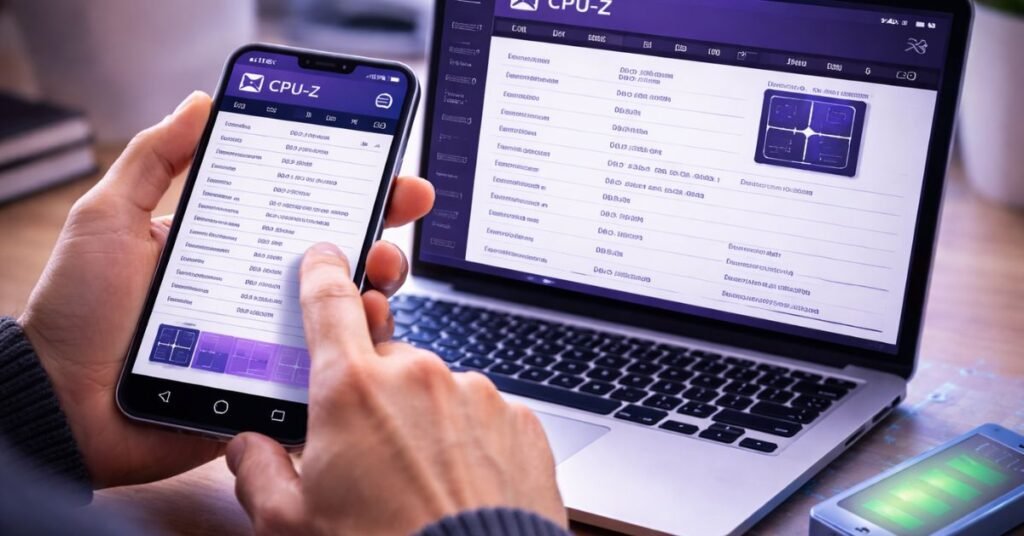
CPU-Z é uma das ferramentas mais populares do mundo quando o assunto é descobrir informações detalhadas sobre o seu celular ou computador. Com ele, você consegue ver dados do processador, memória, placa-mãe, bateria, sensores e muito mais, tudo de forma clara e rápida. Se você quer saber se o seu dispositivo é realmente potente, ou se deseja comparar desempenho antes de instalar jogos e aplicativos, então este guia vai te ajudar. Aqui você vai aprender como instalar CPU-Z em poucos passos e usar o app para entender melhor o seu aparelho.
O que é o CPU-Z e por que ele é tão útil
CPU-Z é um aplicativo leve e poderoso que mostra as especificações reais do seu dispositivo. Muitas vezes, as informações divulgadas pelo fabricante não contam toda a história, e é justamente aí que o CPU-Z entra. Ele revela o tipo de processador, quantidade de núcleos, frequência, uso de memória, tipo de GPU e até dados da bateria.
Além disso, ele é muito usado por quem gosta de jogos, pois ajuda a saber se o celular ou o PC realmente suporta títulos mais pesados. Também é uma ótima ferramenta para técnicos, estudantes e pessoas que querem aprender mais sobre hardware.
Quais informações o CPU-Z mostra
Ao abrir o CPU-Z, você encontra várias abas organizadas. No celular, por exemplo, ele mostra dados da CPU, GPU, memória RAM, armazenamento, bateria, sensores e sistema Android. No computador, ele exibe informações da placa-mãe, BIOS, memória, processador e placa de vídeo.
Tudo aparece em tempo real, então você consegue ver como o seu dispositivo se comporta enquanto roda aplicativos ou jogos. Isso ajuda muito a identificar aquecimento, consumo de memória e possíveis gargalos de desempenho.
Como instalar CPU-Z no Android
Para instalar CPU-Z no Android, o processo é muito simples. Primeiro, abra a Google Play Store. Em seguida, digite “CPU-Z” na barra de pesquisa. Quando o aplicativo aparecer, toque em “Instalar” e aguarde o download.
Depois de instalado, abra o app e conceda as permissões solicitadas. Isso é importante para que o CPU-Z consiga acessar os sensores do seu celular e mostrar todas as informações corretamente.
Como instalar CPU-Z no computador
No computador, você deve acessar o site oficial do CPU-Z. Lá você encontra a versão para Windows, que pode ser instalada ou usada em modo portátil. Basta baixar o arquivo, executar o instalador e seguir as instruções na tela.
Após a instalação, abra o programa e, em poucos segundos, todas as informações do seu PC já estarão disponíveis para consulta.
Dicas para usar o CPU-Z da melhor forma
Para aproveitar tudo o que o CPU-Z oferece, vale a pena explorar cada aba com calma. Observe, por exemplo, a frequência da CPU enquanto você usa o dispositivo. Se ela cair muito, pode ser sinal de superaquecimento ou economia de energia.
Outra dica é verificar a quantidade de memória RAM livre. Isso ajuda a entender por que alguns aplicativos fecham sozinhos ou ficam lentos. No caso do celular, também é possível acompanhar o estado da bateria e sua temperatura, o que é muito útil para quem joga por longos períodos.
Por que o CPU-Z é ideal para quem gosta de tecnologia
CPU-Z se destaca porque é simples, rápido e extremamente completo. Ele não pesa no sistema e funciona até em aparelhos mais antigos. Além disso, as informações são exibidas de forma clara, mesmo para quem não entende muito de hardware.
Se você está pensando em trocar de celular, montar um PC ou apenas quer conhecer melhor o que já tem em mãos, o CPU-Z é uma ferramenta indispensável.
Conclusão
Instalar o CPU-Z é uma das formas mais inteligentes de entender o verdadeiro desempenho do seu celular ou computador. Em poucos segundos, você tem acesso a dados que fazem toda a diferença na hora de escolher jogos, aplicativos ou até peças de hardware. Com uma instalação simples e uma interface prática, o CPU-Z se torna um aliado poderoso para quem quer mais controle, mais informação e uma melhor experiência com tecnologia.
👉 📱 CPU-Z para Android – Google Play Store:
https://play.google.com/store/apps/details?id=com.cpuid.cpu_z Google Play